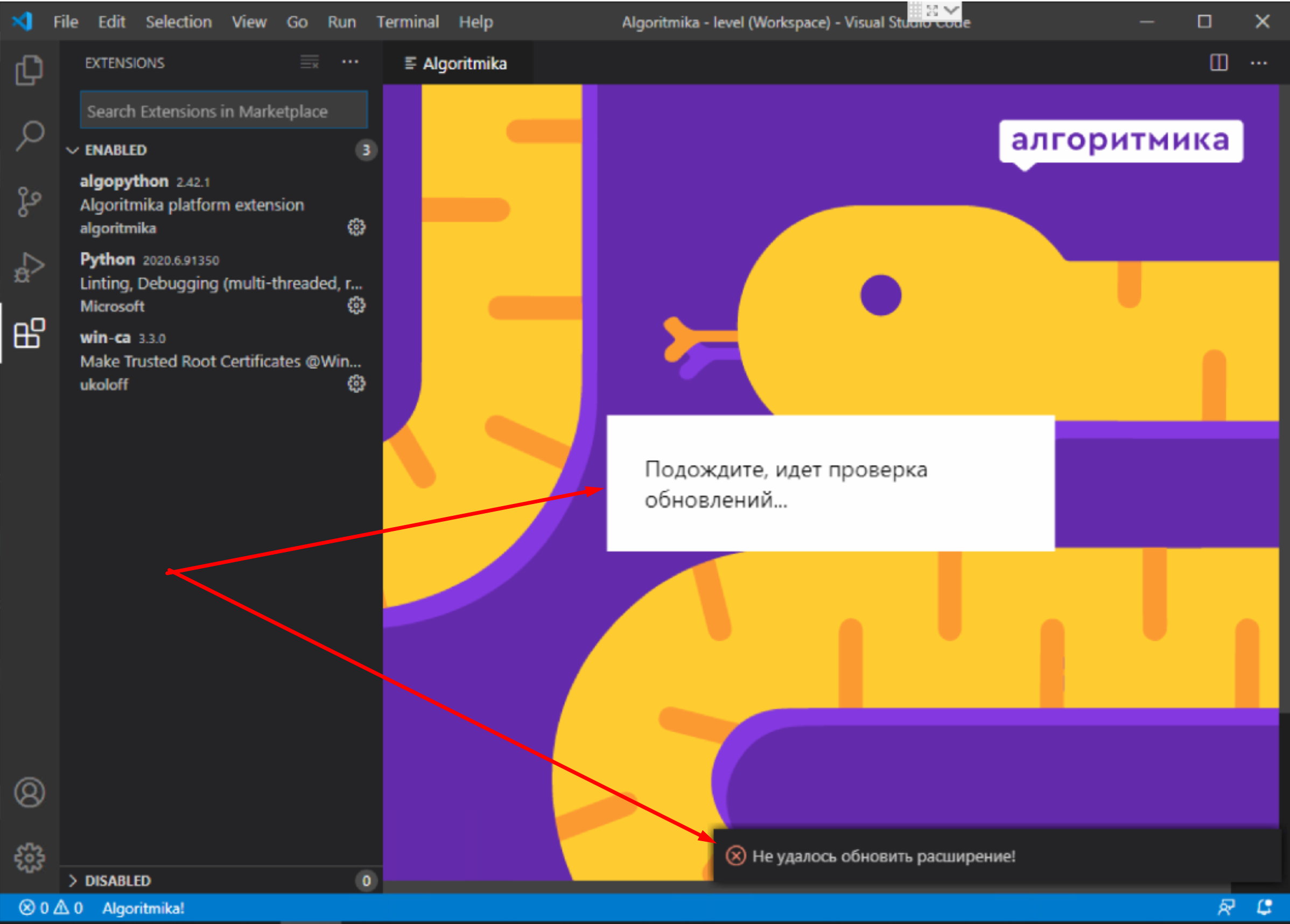
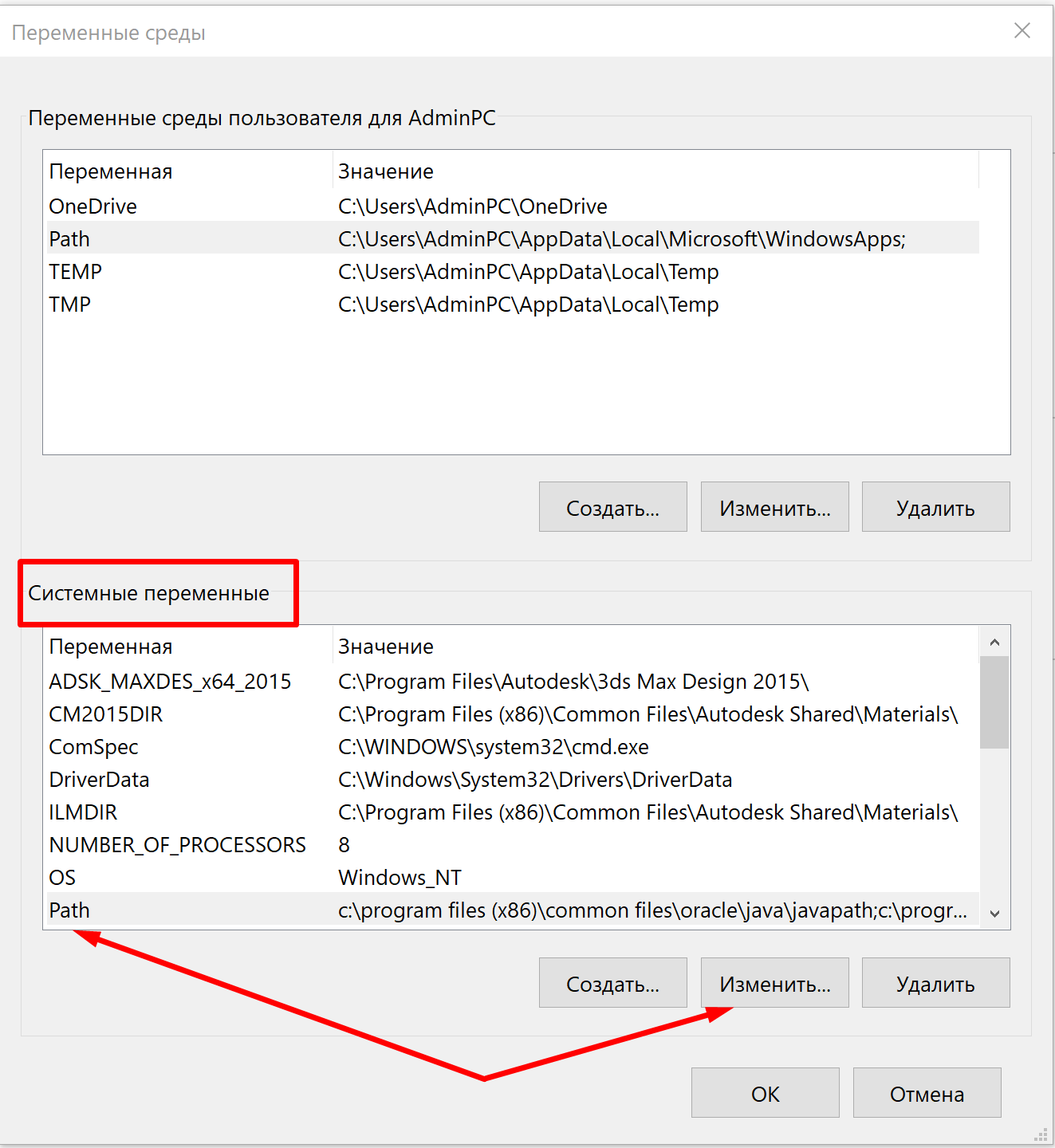
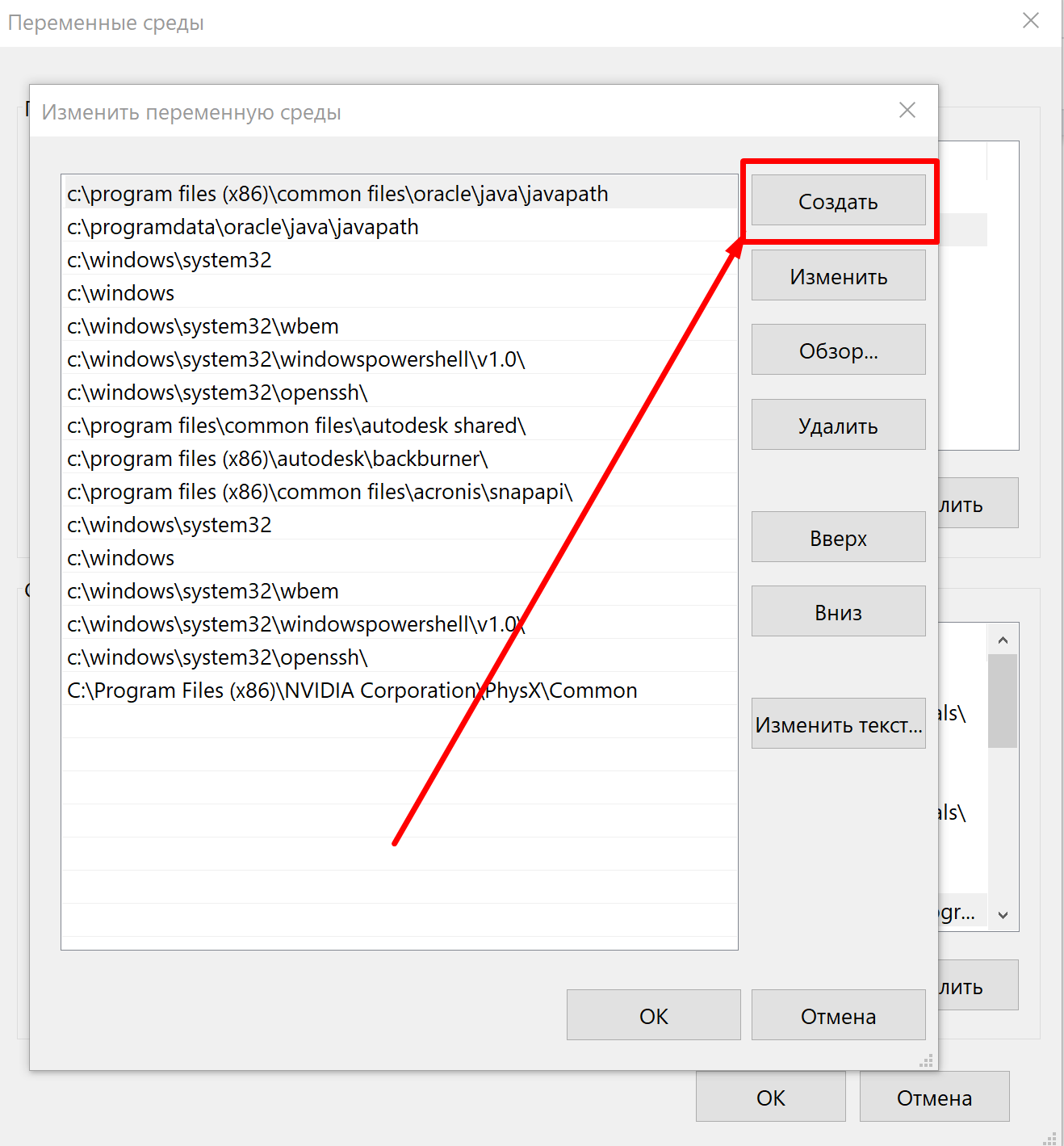
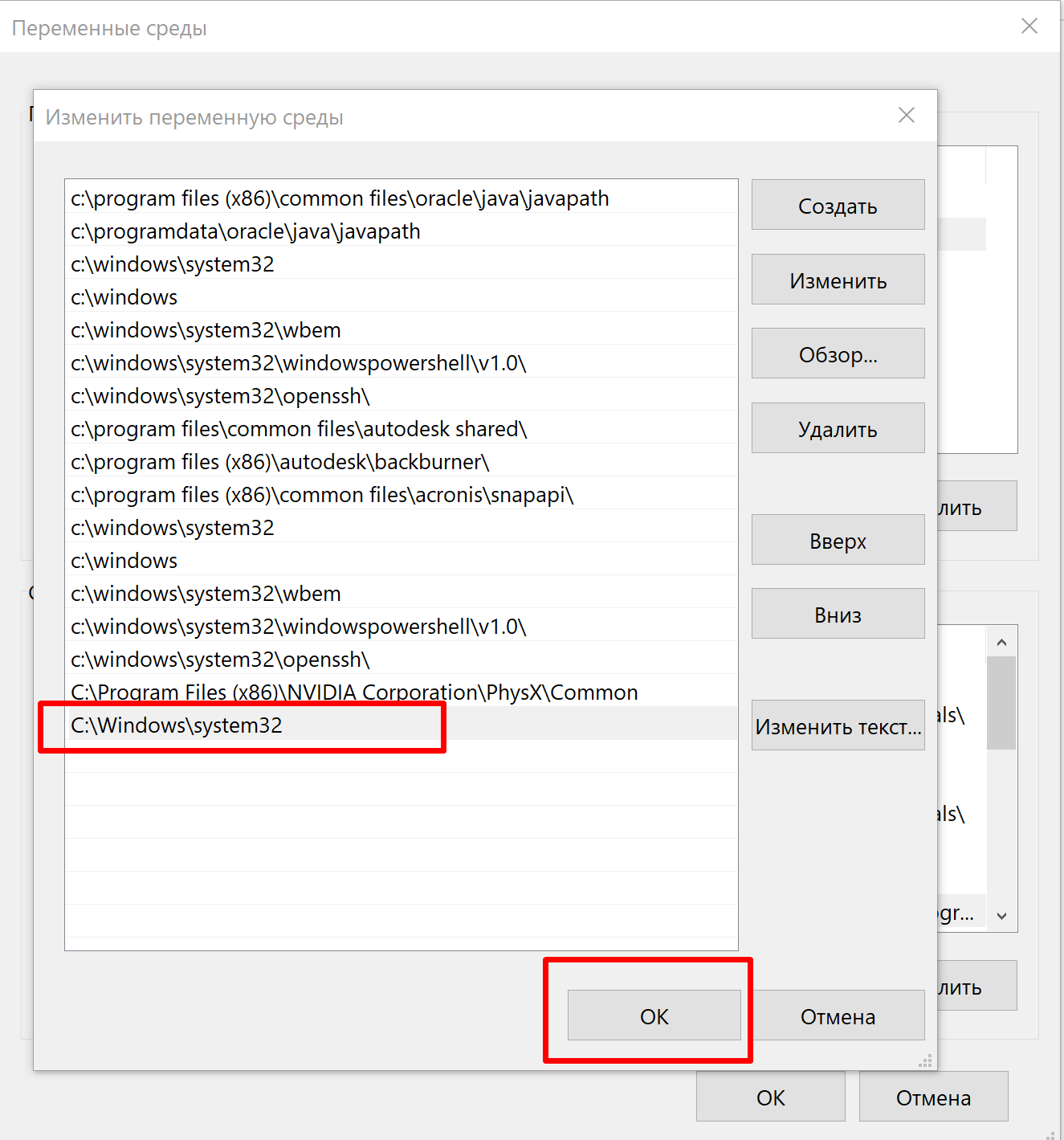
При запуске Algo VSCode нет окна авторизации/Возникает ошибка: "Не удалось обновить расширение"/При запуске бесконечный поиск обновлений
Я НЕ вижу ошибку "Не удалось обновить расширение"
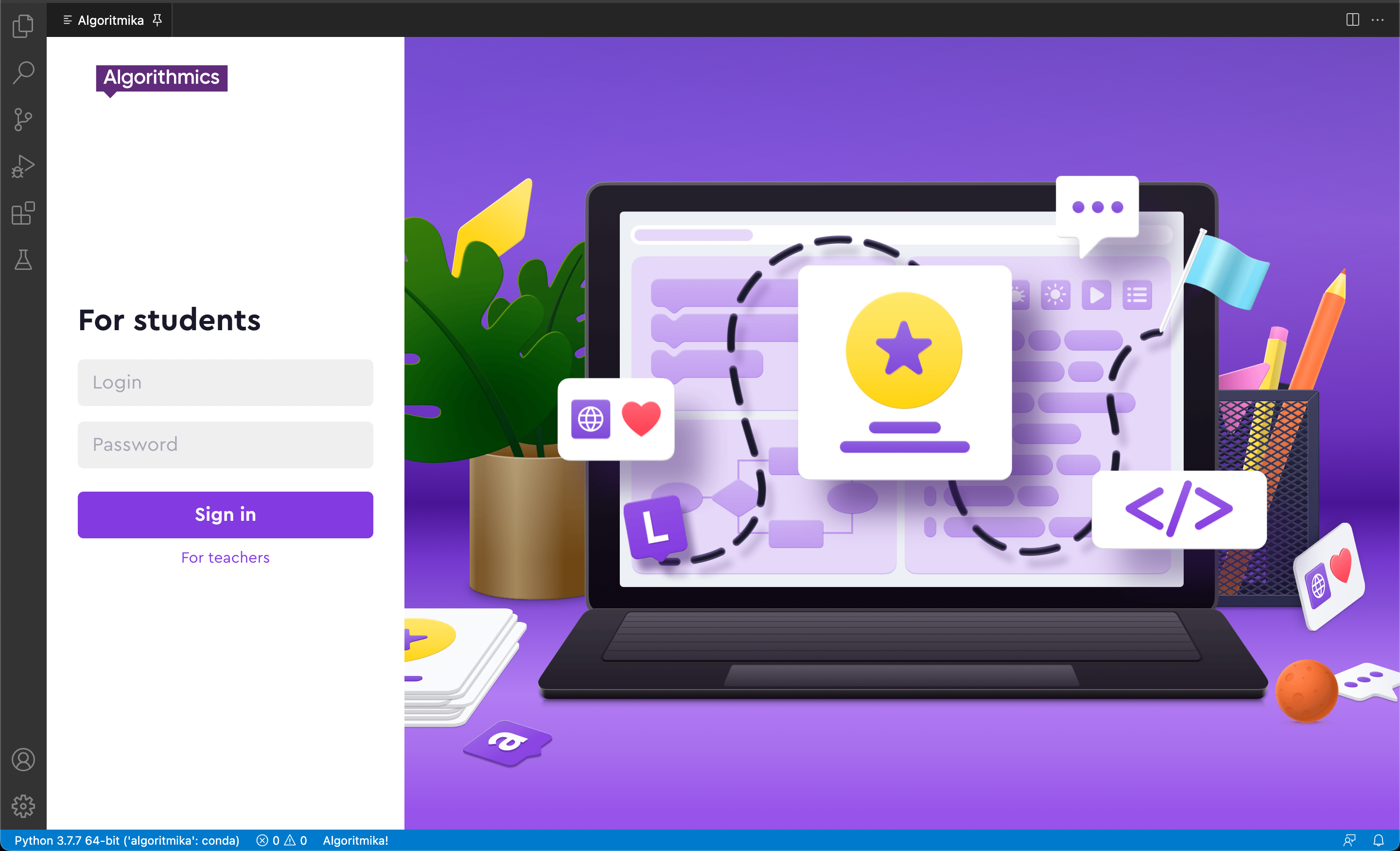
При корректной установке программы вы должны увидеть окно авторизации на ученической платформе.
Иногда программа может зависнуть на уведомлении “Поиск обновлений”.
Попробуйте перезапустить её - окно с авторизацией должно появиться.
Если этого не произошло, проверьте:
- Стабильность интернет-соединения.
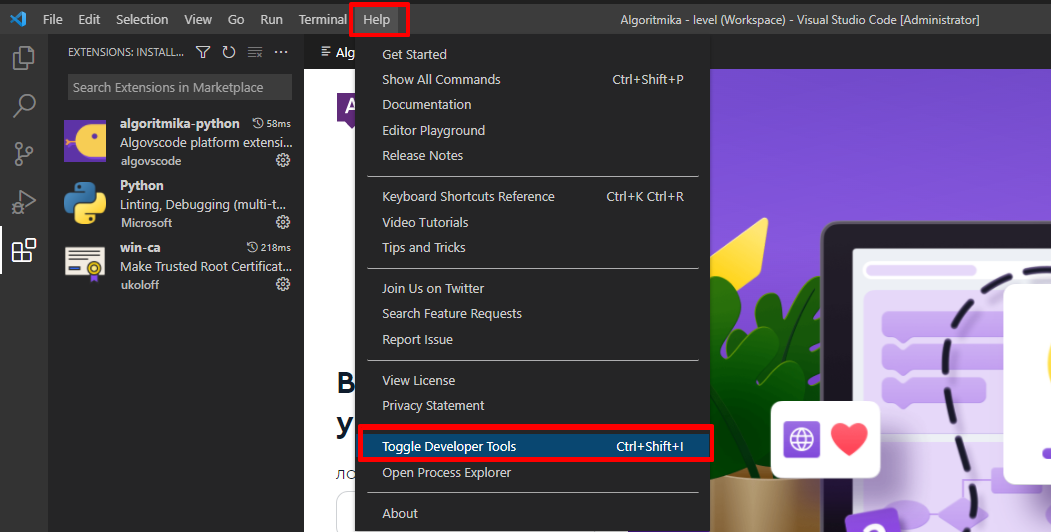
- Актуальность установленных расширений. Если установлено расширение algoritmika-python версии ниже: v20250904.95201.0, то могут возникать ошибки.
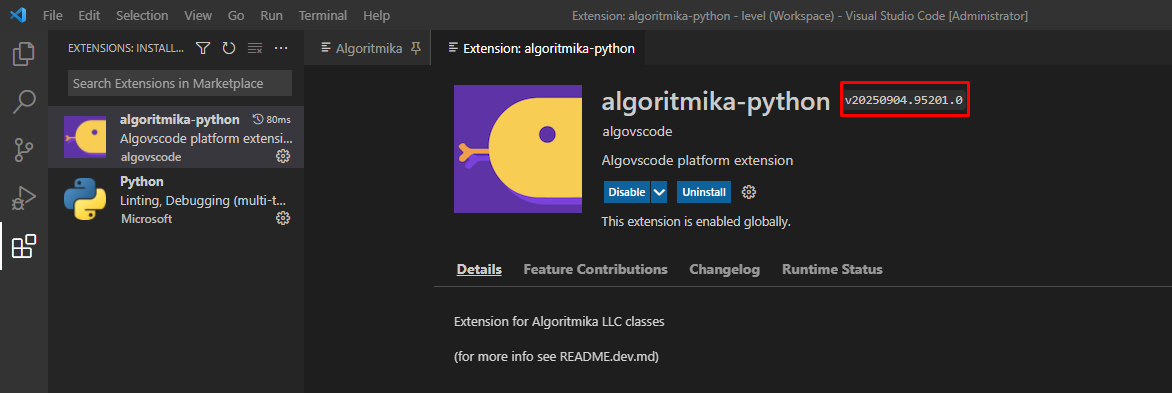
В случае, если вы обнаружили, что у вас установлено неактуальное расширение, проделайте следующее:
- Убедитесь, что у вас установлена актуальная версия программы Algo VSCode. Вы можете найти в этой базе знаний все актуальные установщики: для Windows, для macOS, для Linux.
- Если версия программы актуальная, а расширение нет - удалите текущую версию algoritmika-python, нажав Uninstall;

- Перезапустите Algo VSCode.
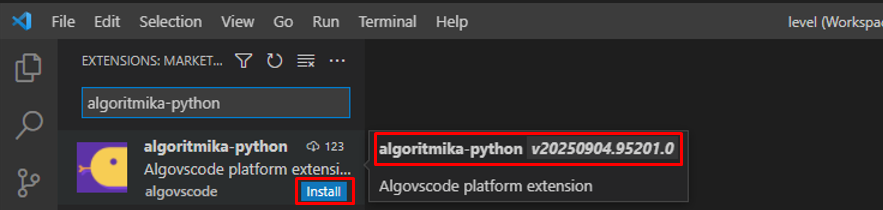
- Снова перейдите на вкладку расширений, найдите через поиск algoritmika-python.
- Установите расширение, нажав на Install.
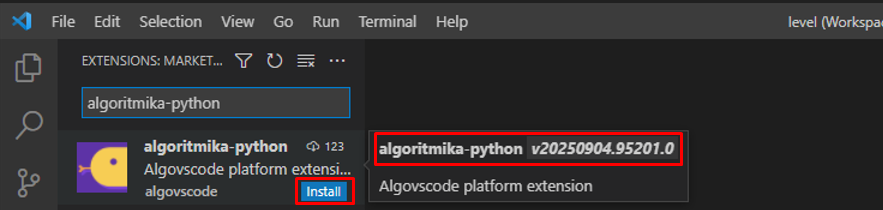
- Снова перезапустите Algo VSCode, перейдите в расширения и удостоверьтесь, что актуальная версия установлена.

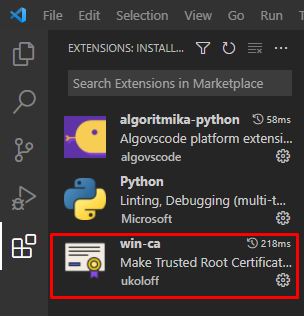
Ещё одной причиной проблемы отсутствия окна авторизации может являться локальная проблема с сертификатом сайта https://learn.algoritmika.org/
Этот сертификат используется при поиске обновлений при запуске программы.
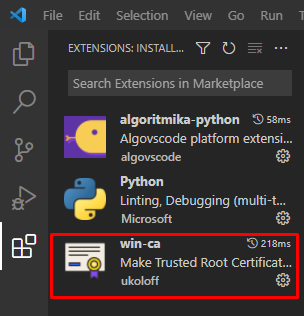
- Для устранения данной проблемы, установите в программе ещё одно расширение: win-ca. После этого перезапустите Algo VSCode - окно авторизации должно появиться.
- Проверьте, что у вас отключены прокси. Это может являться проблемой при поиске обновлений.
После отключения перезапустите программу. - Если у вас слабый ПК, попробуйте выйти из всех программ и онлайн-сервисов и перезапустите только Algo VSCode.
- Отключите антивирус и перезапустите программу.
Если пункты выше не помогли вам, полностью переустановите программу, обязательно предварительно удалив старую версию.: