
Что нужно для удаленного подключения?
Удаленное подключение
В ситуациях, когда наши рекомендации не помогли решить вопрос, мы будем рады помочь вам разобраться и удаленно подключиться к вашему компьютеру, чтобы лично устранить проблему или собрать необходимые данные для команды разработки.
Программа для удаленного подключения
Для удаленного подключения мы используем только одну программу - RuDesktop.

Данная программа устанавливается в один клик и специалист сможет сразу же начать удаленное подключение.
Важно! Пожалуйста, обратите внимание: что для удаленного подключения требуется стабильное интернет-соединение. Рекомендуется: скорость от 50 Мбит/с.
Минимально допустимая скорость: от 30 Мбит/с — при условии, что во время дистанционного подключения к интернету будет подключён только ПК/ноутбук, а остальные устройства не будут создавать нагрузку на сеть.
Установка программы и удаленное подключение
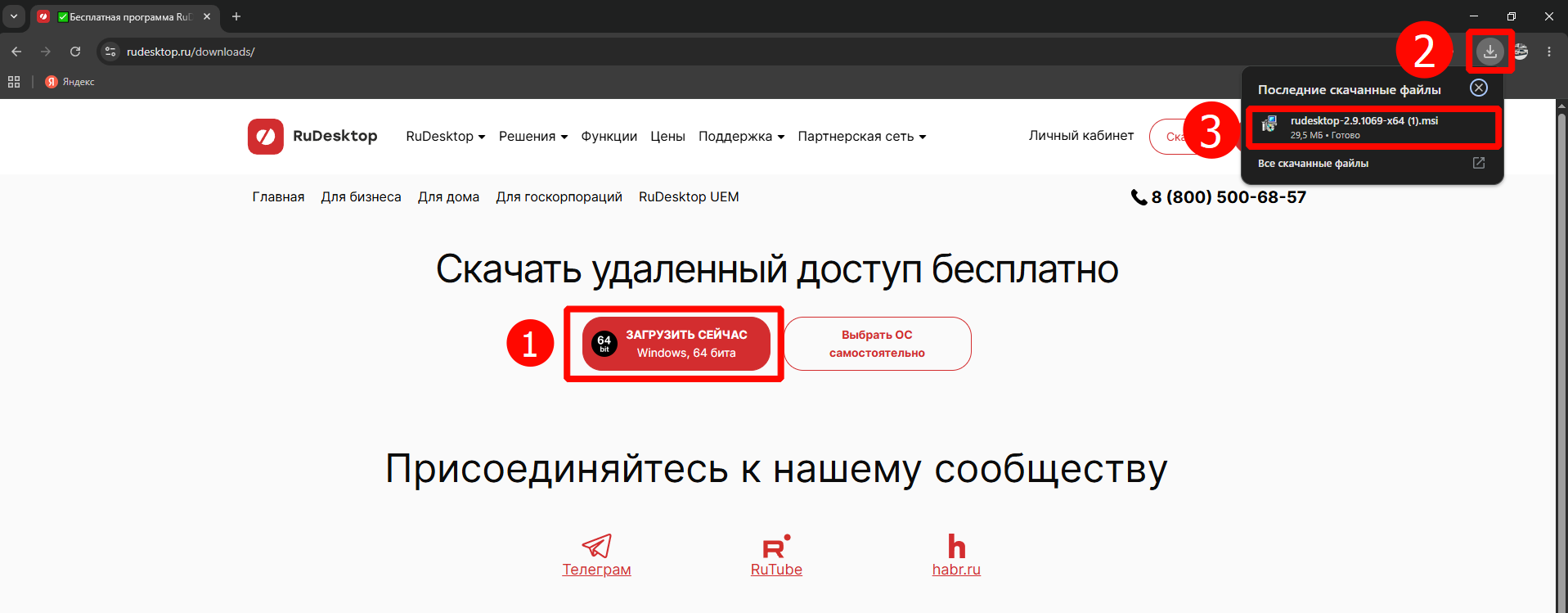
Чтобы скачать RuDesktop, пожалуйста, перейдите по ссылке: https://rudesktop.ru/downloads/
Сайт сам определит, какая у вас операционная система.
Нужно нажать красную кнопку Загрузить сейчас в середине экрана. Далее начнется скачивание установочного файла.
Как только скачивание установочного файла завершится, откройте его и установите программу.
Для того, чтобы удаленное подключение было возможным, необходимо, чтобы программа была запущена.
Ваши идентификатор и пароль находятся в левом верхнем углу программы:
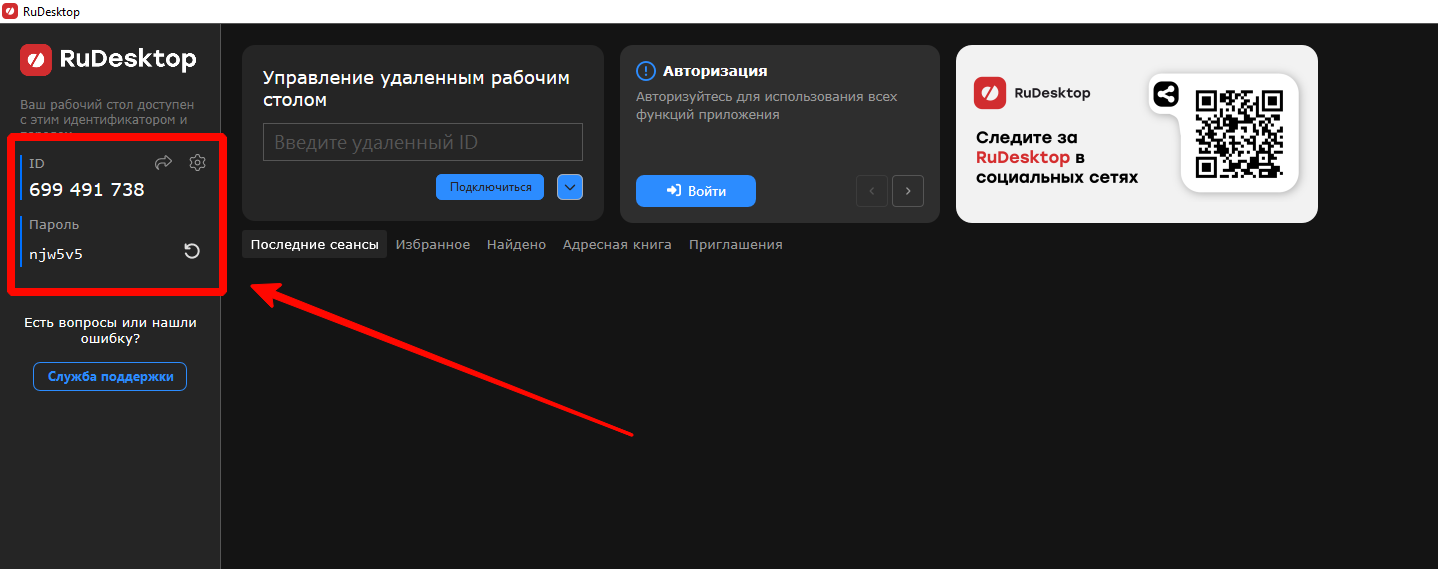
Для использования RuDesktop, необходимо передать специалисту поддержки ваш идентификатор и пароль, далее принять запрос на подключение внутри программы.
Затем необходимо отложить мышку, чтобы специалист смог ей управлять. Так как устройства ввода становятся общими.
Готово!
Отправьте код и пароль нашему специалисту, чтобы он подключился к вашему ПК.
Специалист проведет проверку и постарается помочь решить ваш запрос.
Спасибо за содействие!
Настройки доступа операционной системы Mac
Система MacOS отличается от Windows и Linux настройками доступа, поэтому, если у вас ПК на операционной системе MacOS, доступ к приложениям нужно выдавать вручную, чтобы полноценно ими пользоваться.
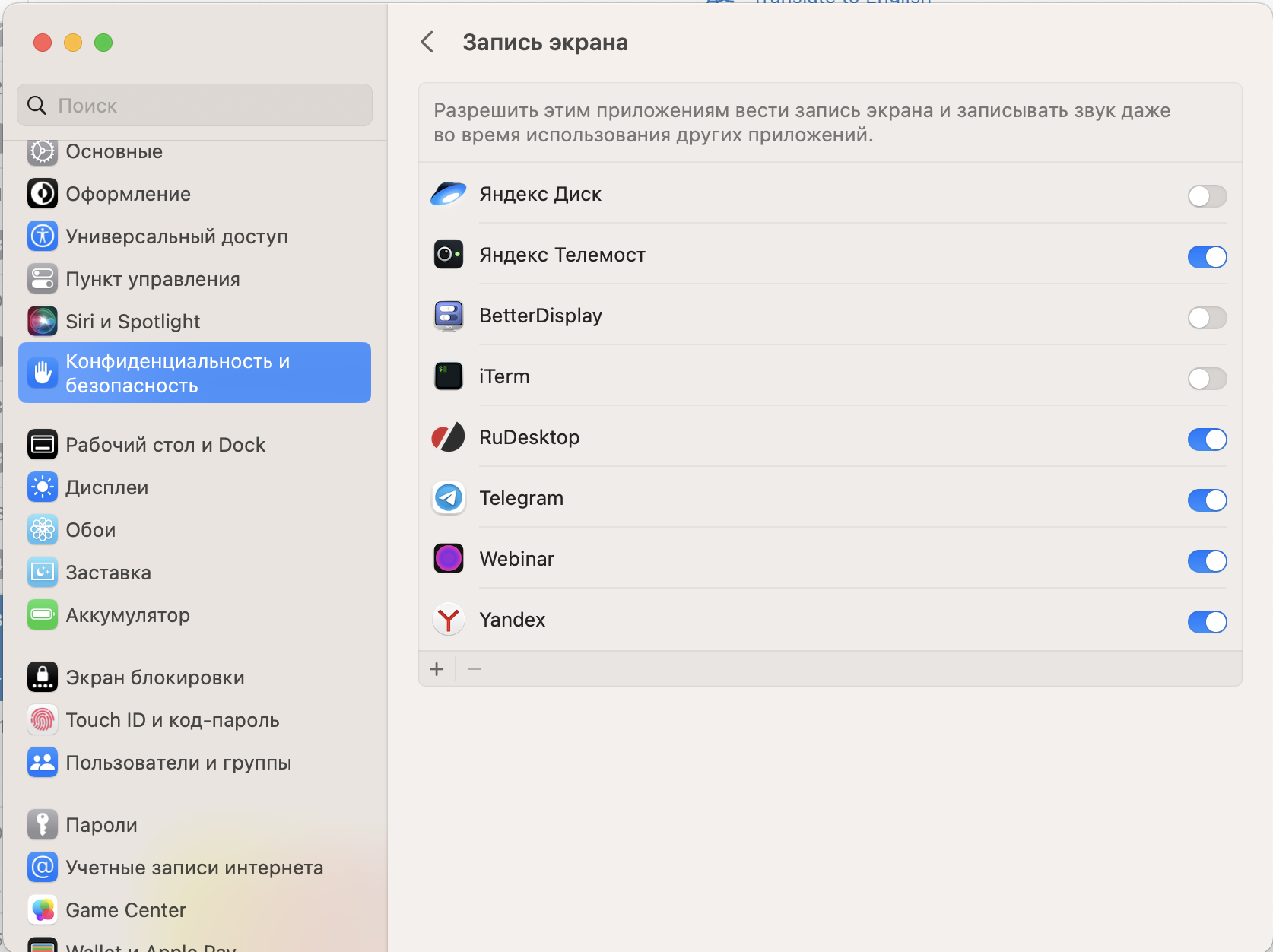
Чтобы специалист мог подключиться к вашему компьютеру и управлять им удаленно, вам нужно разрешить для программы RuDesktop внутренние настройки доступа: иначе специалист не сможет видеть ваш экран и управлять курсором мыши.
Чтобы разрешить необходимые для работы настройки нужно:
1. Открыть настройки и перейти в Конфиденциальность и безопасность:
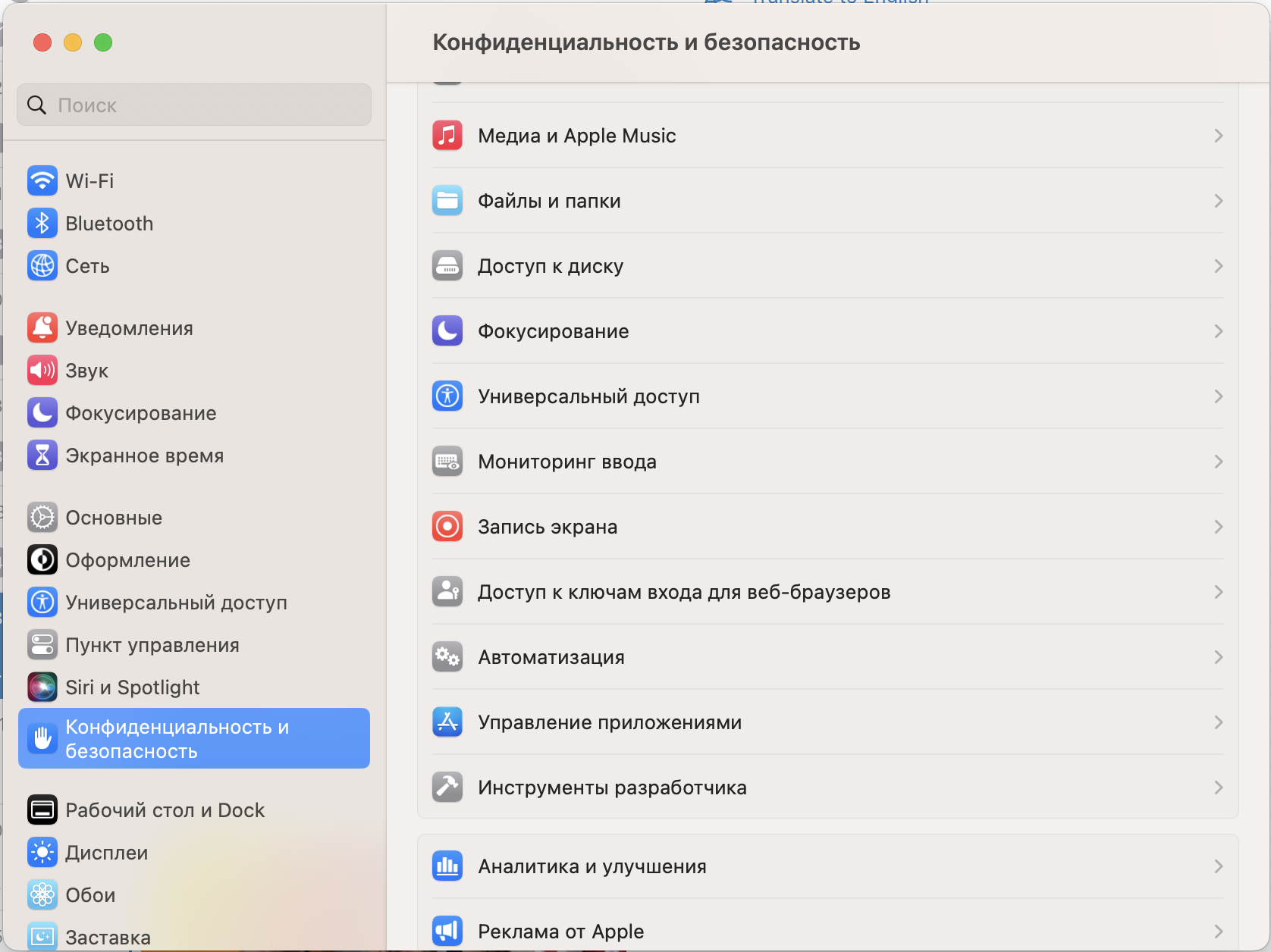
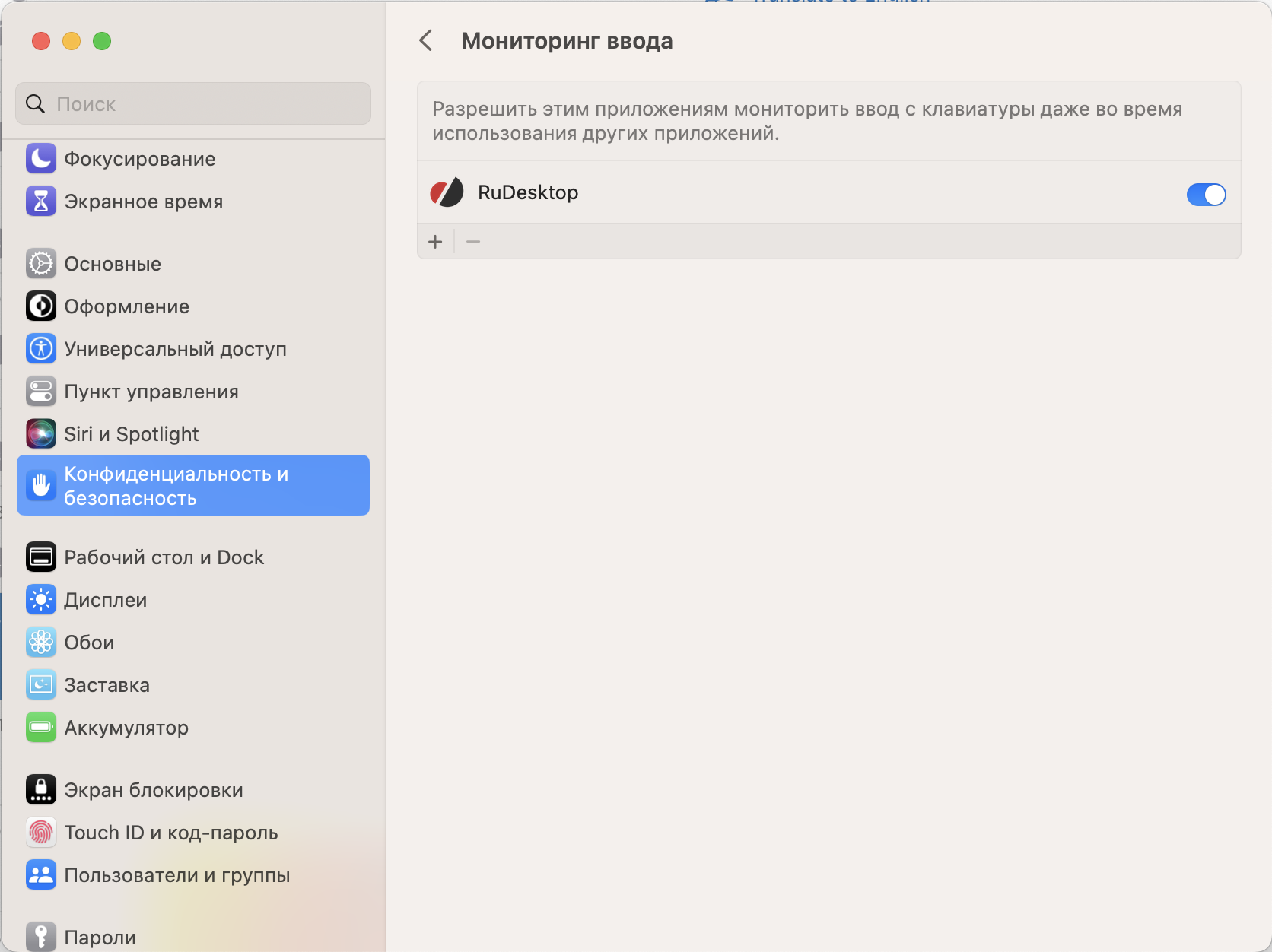
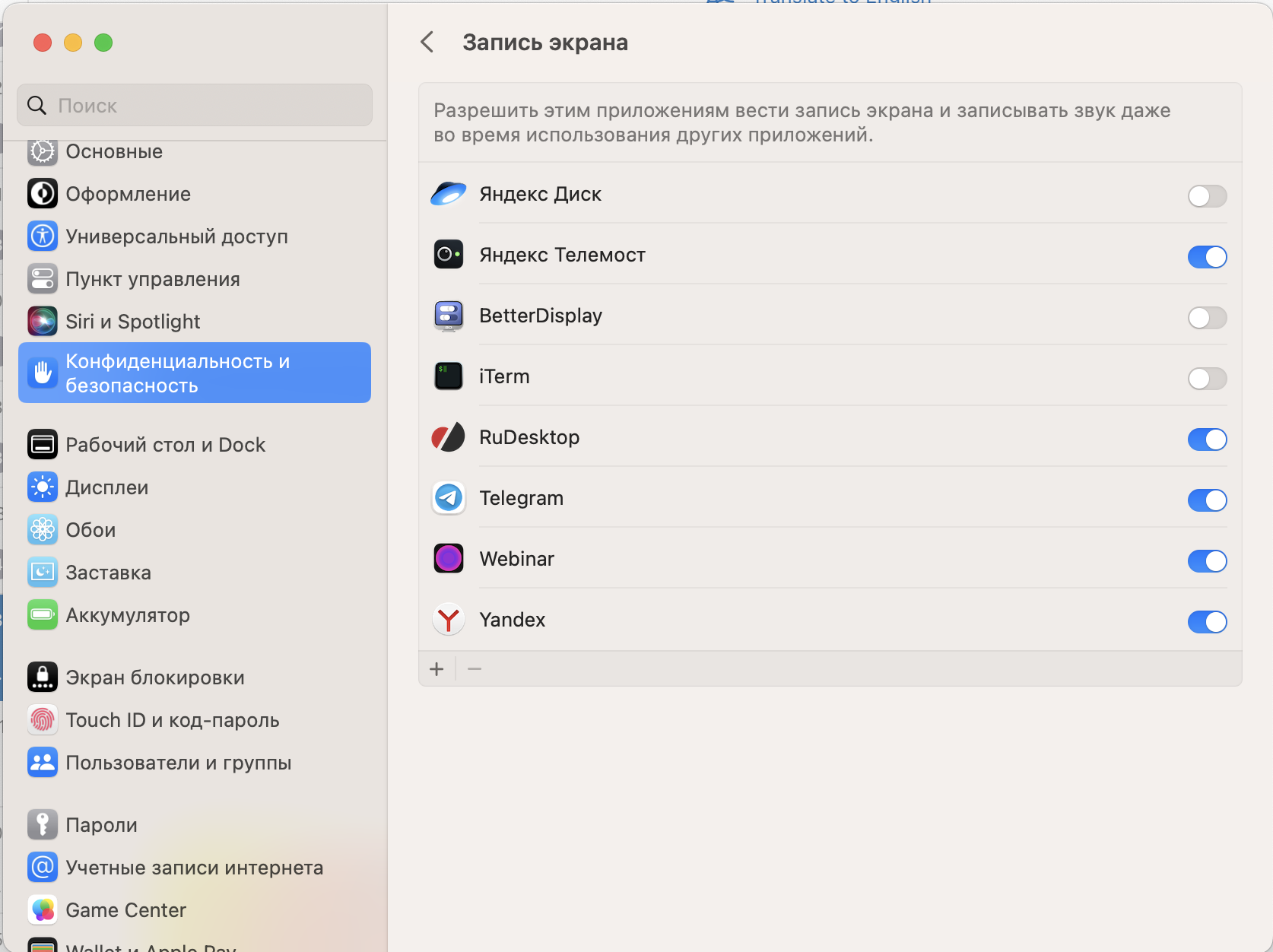
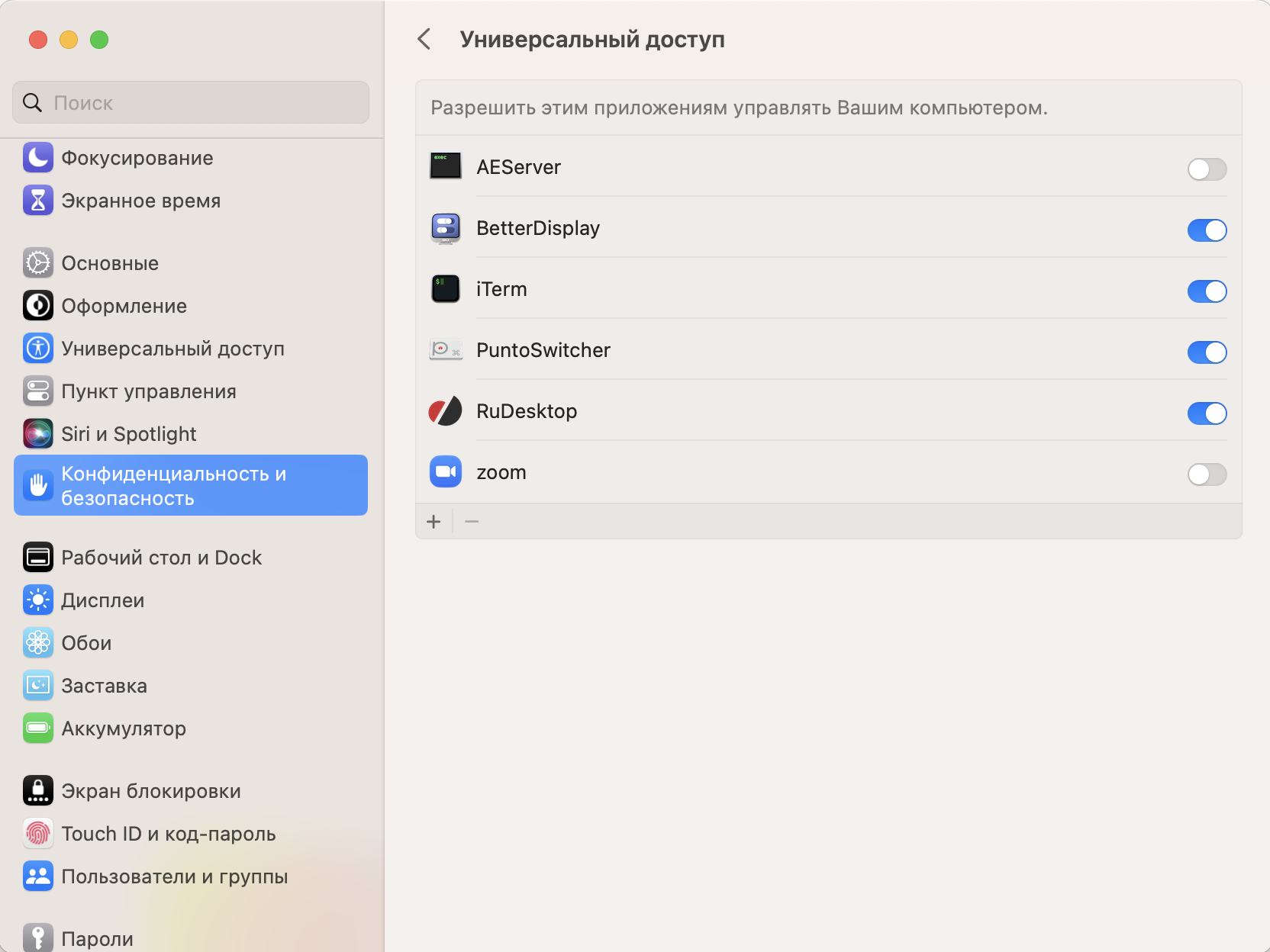
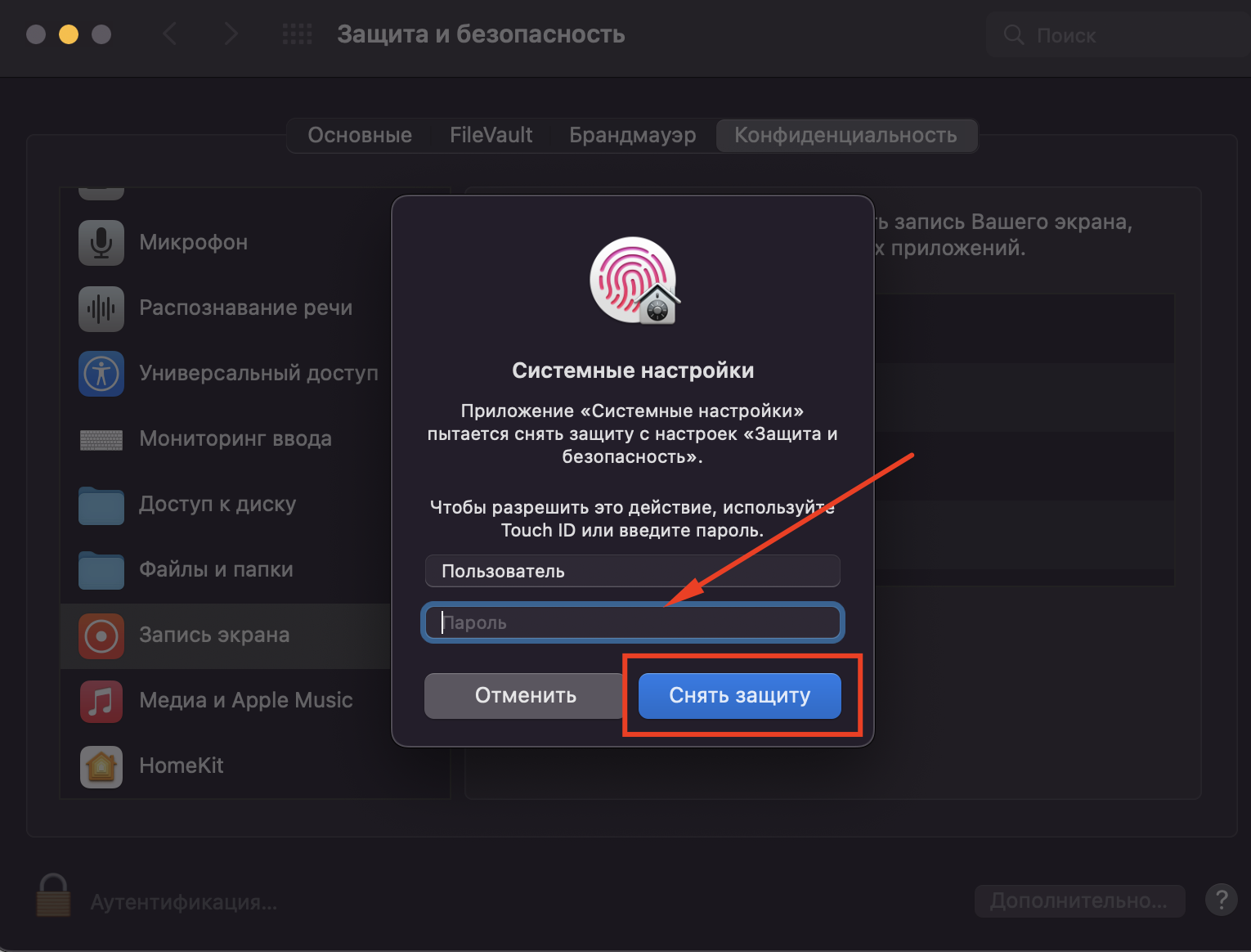
2. Выдать следующие разрешения клиенту RuDesktop:
- Универсальный доступ
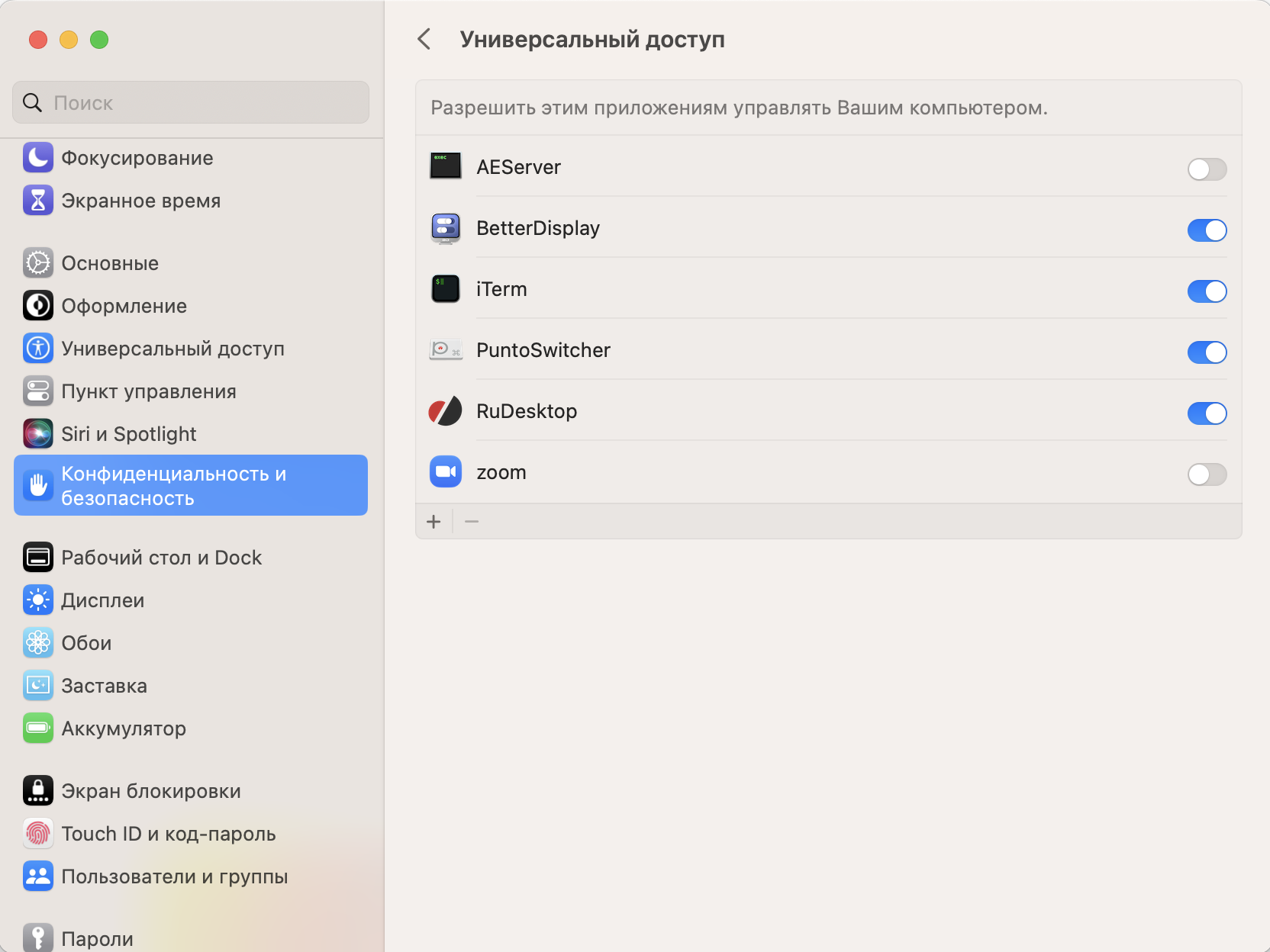
- Мониторинг ввода
- Запись экрана
- После этого потребуется перезагрузить компьютер
Готово!
Отправьте код и пароль нашему специалисту, чтобы он подключился к вашему ПК.
Специалист проведет проверку и постарается помочь решить ваш запрос.
Спасибо за содействие!