
Установка и создание аккаунта в Roblox
Общая информация
Для занятий по курсу геймдизайн потребуются две ключевых программы: Roblox Studio и Roblox Player.
В данной статье сможете найти пошаговую инструкцию по созданию аккаунта в сервисе и корректной установке.
Интерфейс программ может отличаться, а результат гарантирован только при полном соблюдении указанных инструкций.
Важно: перед началом установки необходимо полностью отключить все антивирусные программы, так как они могут повредить файлы программы при установке.
Обратите внимание, что для курса Геймдизайн нельзя использовать ОС Linux. Мы не поддерживаем проведение данного курса на операционной системе Linux, так как официального и стабильного способа установки и использования программы Roblox Studio для данной ОС не найдено.
Похожие темы
Технические требования к оборудованию
Негативное влияние антивирусов на установку и использование программ.
Регистрация аккаунта Roblox
Если у вас уже есть аккаунт в Roblox — вы можете использовать его в процессе обучения.
Пропустите данный этап инструкции и перейдите к шагу "Установка Roblox Studio".
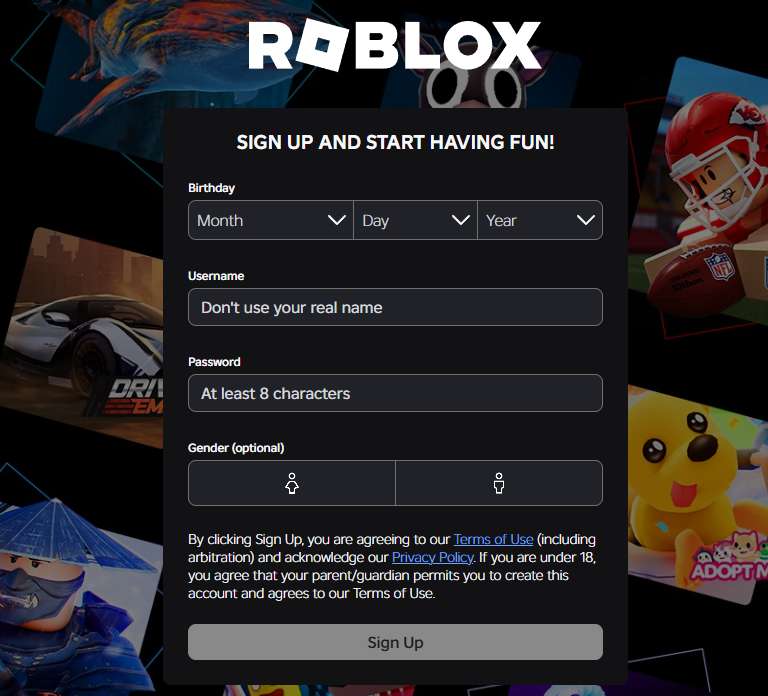
1. Откройте сайт roblox.com и укажите данные для регистрации аккаунта.
Мы рекомендуем указывать дату рождения так, чтобы возраст ученика был 13 и более лет, так как аккаунты с меньшим возрастом могут быть ограничены в функционале.
После ввода необходимых данных нажмите «Sing Up» для создания аккаунта.
Важно: данные для регистрации аккаунта необходимо придумать самостоятельно.
Логин и пароль, направленные вам в письме, не подойдут для входа в Roblox или при создании аккаунта.
Сразу сохраните указанные при регистрации логин и пароль — это очень важно для сохранения доступа к аккаунту.
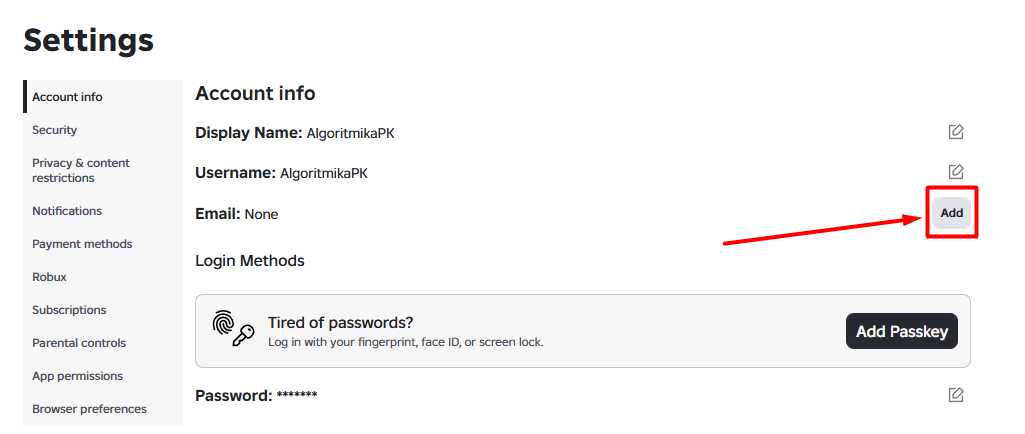
2. Перейдите на страницу https://www.roblox.com/my/account#!/info для добавления почты в качестве способа восстановления аккаунта.
На этом этапе аккаунт уже считается созданным, но чтобы не потерять к нему доступ, нужно добавить контакт для восстановления пароля в резервных случаях.
Выберите пункт «Add», как показано на фото.
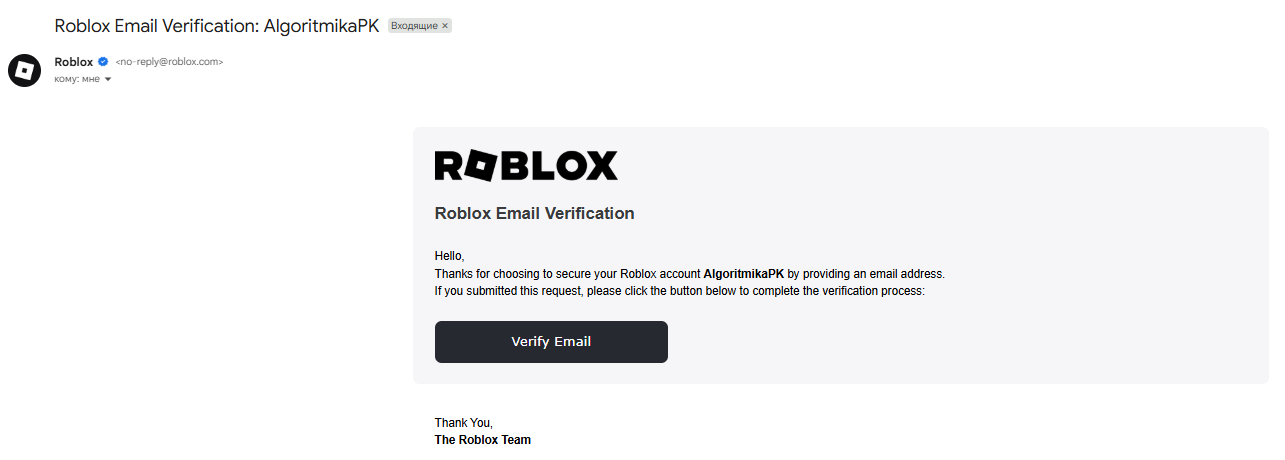
3. Подтвердите указанную почту.
После того как вы указали почту на предыдущем этапе потребуется проверить указанный адрес электронной почты на наличие письма от сервиса Roblox, чтобы подтвердить указанный адрес почты.
Откройте полученное письмо и нажмите «Verify Email», как показано на фото ниже.
Важно: письмо может поступить в течение 5-10 минут.
Если этого не произошло, пожалуйста, проверьте почтовый ящик вашего адреса почты, указанного при регистрации учетной записи, в том числе необходимо проверить такие папки как: «Промо», «Спам», «Рассылки» и «Вся почта».
Если найти письмо всё-равно не получается, вернитесь к второму шагу инструкции, и на месте где была кнопка «Add» выберите «Update». Укажите другой адрес электронной почты и подтвердите аккаунт, проверив содержимое нового почтового ящика.
После нажатия на кнопку в браузере откроется новая страница с сообщением о том, что почта подтверждена.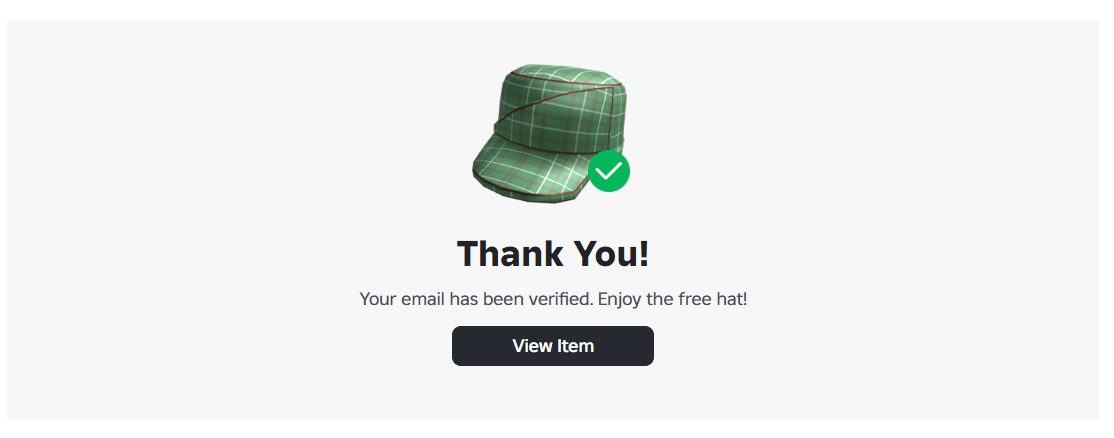
4. Проверьте, что почта успешно подтверждена.
Вернитесь на страницу https://www.roblox.com/my/account#!/info, если все сделано верно, то рядом с вашим скрытым адресом электронной почты также появится надпись «Verified».
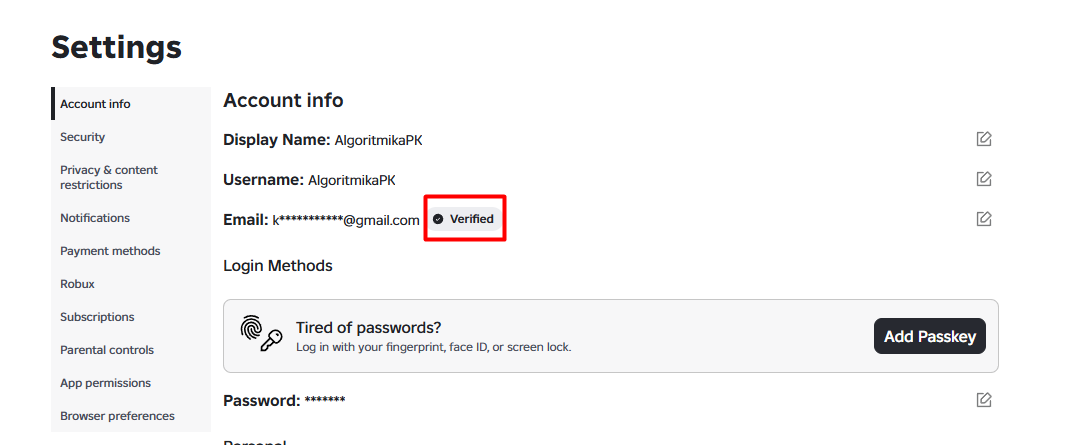
Аккаунт успешно создан
Вы зарегистрировались в Roblox и настроили способ восстановления пароля по электронной почте.
Установка Roblox Player
1. Откройте сайт https://www.roblox.com/download и нажмите на «Загрузить приложение».
Полный текст на кнопке будет отличаться в зависимости от используемой системы, на результат это не повлияет.
После нажатия на кнопку произойдёт проверка и начнётся скачивание файла-установщика программы.
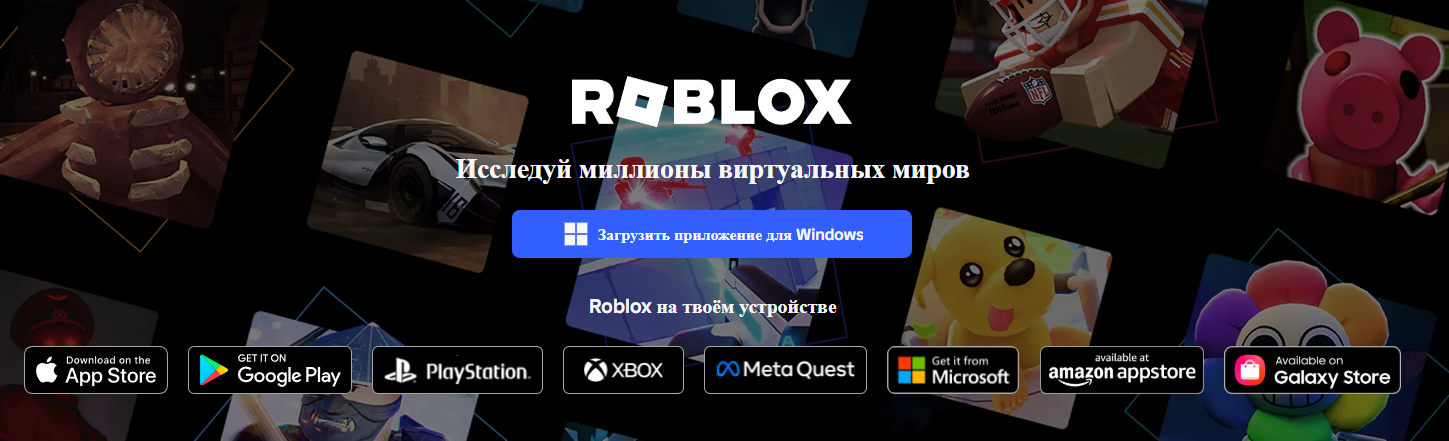
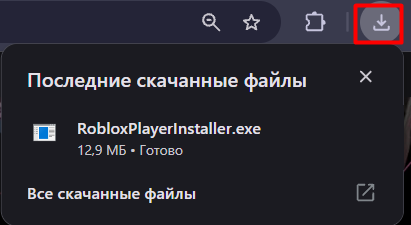
2. Разверните меню загрузок и запустите файл, нажав на иконку «Открыть».
Если вы используете другой браузер, расположение меню загруженных файлов может отличаться, но вы всегда сможете найти его в меню вашего браузера.
3. Если потребуется, в диалоговом окне нажмите "Запустить".
Если у вас не появилось подобное окно — это нормально. Процесс разнится от устройства к устройству, в зависимости от вашей системы.

4. Дождитесь завершения установки программы.
Скорость установки напрямую зависит от производительности вашего устройства.
5. В новом окне нажмите «Sign in».
По окончанию установки программа откроет новое окно.
Переключитесь на него и выберите опцию входа «Sign In».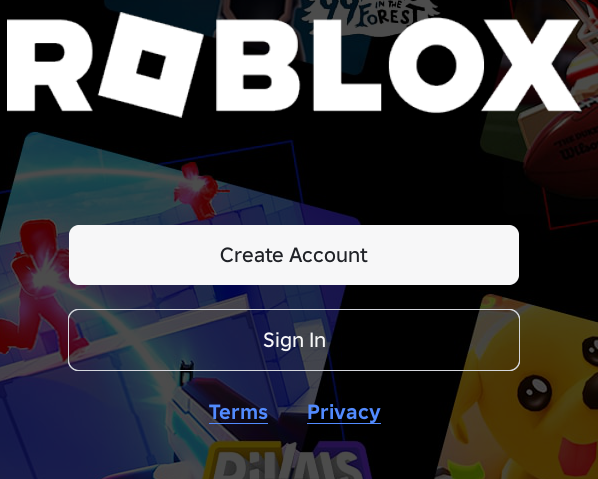
Затем введите данные от созданного вами аккаунта и вновь нажмите «Sign In».
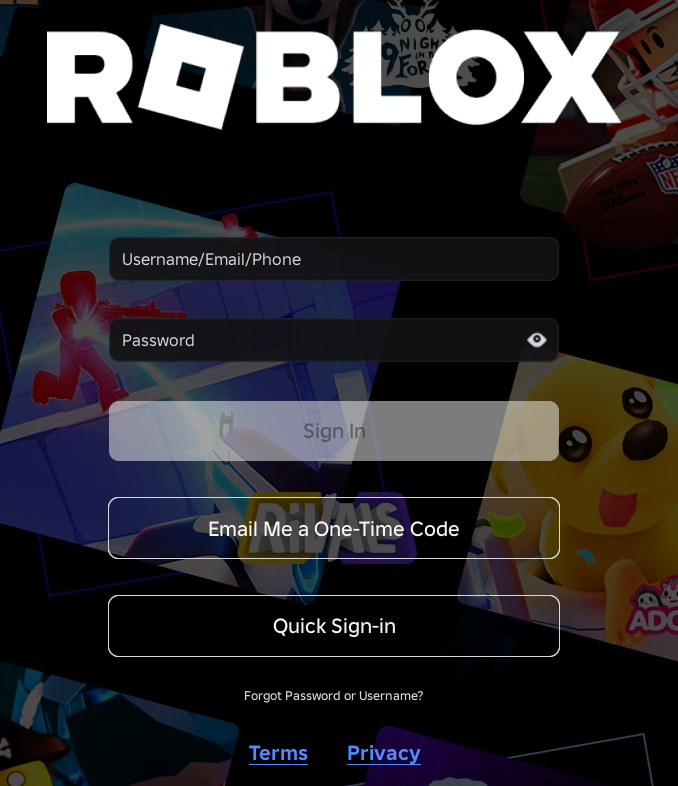
6. У вас может возникнуть окно с необходимостью выполнить небольшое задание.
Нажмите «Начать задачу» и пройдите несколько коротких тестов. Внешний вид проверки может отличаться от примера на скриншоте ниже.
После успешного прохождения появится сообщение о продолжении работы. Вернувшись на экран входа и вновь нажмите «Sign In».
Подобная проверка возникает не у всех пользователей, поэтому, если у вас нет этого окна — перейдите к следующему шагу инструкции. Задание нужно для того, чтобы удостовериться в том, что ваши запросы не автоматические.

7. Проверка возраста в Roblox
Подтверждение возраста в Roblox для прохождения курса не требуется — без этого можно выполнять все задания на курсе.
Если хотите получить доступ к дополнительным функциям Roblox, возраст можно подтвердить. Если не желаете — шаг можно пропустить.
После первого входа в новый профиль Roblox может предложить пройти проверку возраста. Окно может выглядеть так, как на примере: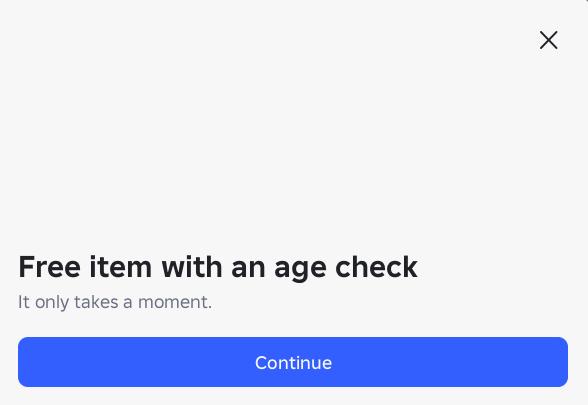
Такое окно появляется не у всех пользователей и внешний вид со временем может меняться. Если оно появилось, вы можете нажать на Continue для проверки возраста, но данный пункт является необязательным — вы можете его пропустить.
Зачем Roblox просит подтвердить возраст?
Проверка нужна, чтобы определить возрастную группу пользователя и открыть только подходящие для неё возможности платформы.
После проверки Roblox может предоставить доступ к дополнительным функциям. Сейчас проверка возраста используется, в частности, для некоторых функций общения, возрастного контента, а также для совместной работы через TeamCreate в Roblox Studio. Наличие конкретной функции также зависит от возраста, региона и настроек аккаунта.
Проверку с помощью камеры можно осуществить следующим образом:
1. После нажатия на Continue откроется страница проверки Roblox, ознакомьтесь с информация и нажмите Продолжить.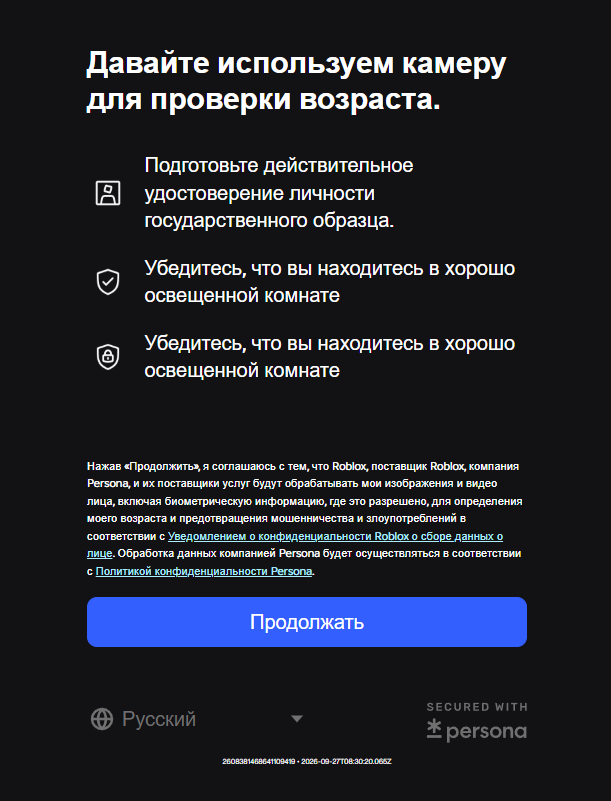
2. Далее появится экран «Приготовьтесь к фотосессии».
3. Найдите хорошо освещённое место. В кадре должен находиться сам владелец Roblox-аккаунта, возраст которого проверяется. Когда вы будете готовы нажмите Продолжить.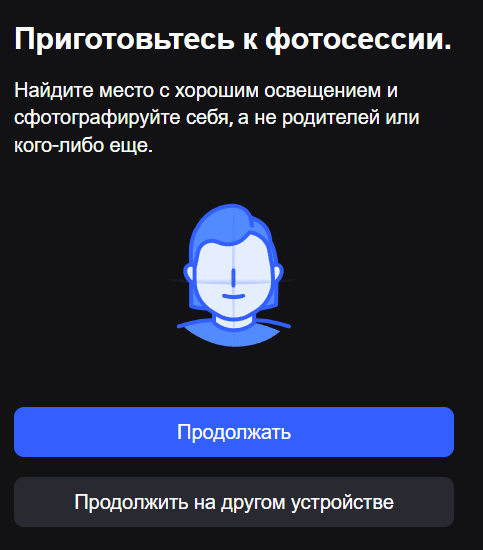
4. После этого браузер запросит разрешение на использование камеры. Нажмите Разрешить.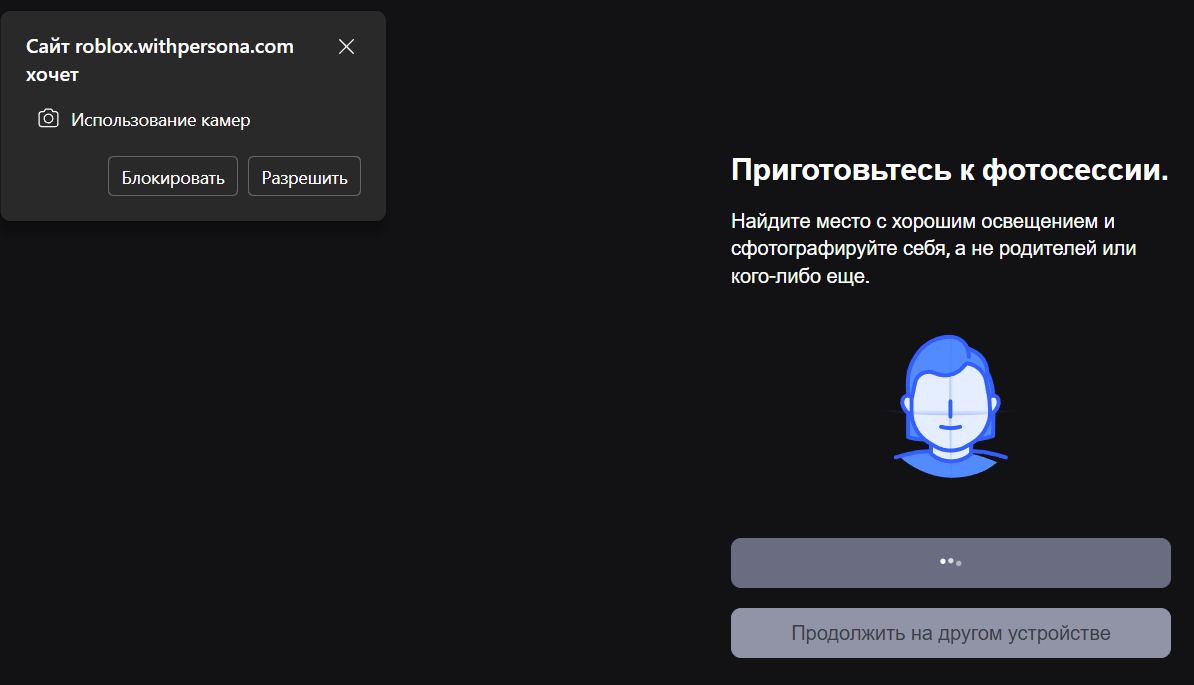
5. Следуйте подсказкам на экране и выполните съёмку лица.
6. Дождитесь окончания проверки.
Roblox не получает и не хранит биометрические данные этого процесса — изображения и видео, используемые именно для оценки возраста по лицу, удаляются после обработки.
Что делать, если первое окно с проверкой возраста случайно закрыли?
Проверку можно запустить в любой момент самостоятельно. Для этого:
1. Авторизуйтесь на сайте Roblox под нужным аккаунтом.
2. Перейдите на страницу настроек профиля: https://www.roblox.com/my/account#!/info
3. Найдите блок с датой рождения и возрастной группой.
В нём должно находиться предложение проверки возраста примерно такого вида: Check your age to get more features
Ниже будут доступны варианты:
— Continue with camera / Continue with selfie — определить возраст с помощью камеры;
— Continue with ID — подтвердить дату рождения по документу, если пользователю уже исполнилось 13 лет.
Вы можете выбрать один из этих вариантов, если требуется.

8. Установка завершена.
После выполнения всех необходимых действий и авторизации у вас откроется меню с интерфейсом программы — это главный признак того, что всё установилось и работает.
Roblox Player установлен
Вы можете переходить к следующему этапу: установка Roblox Studio.
Установка Roblox Studio
1. Откройте сайт https://create.roblox.com/docs/studio/setup#installation и нажмите на «Download Studio».
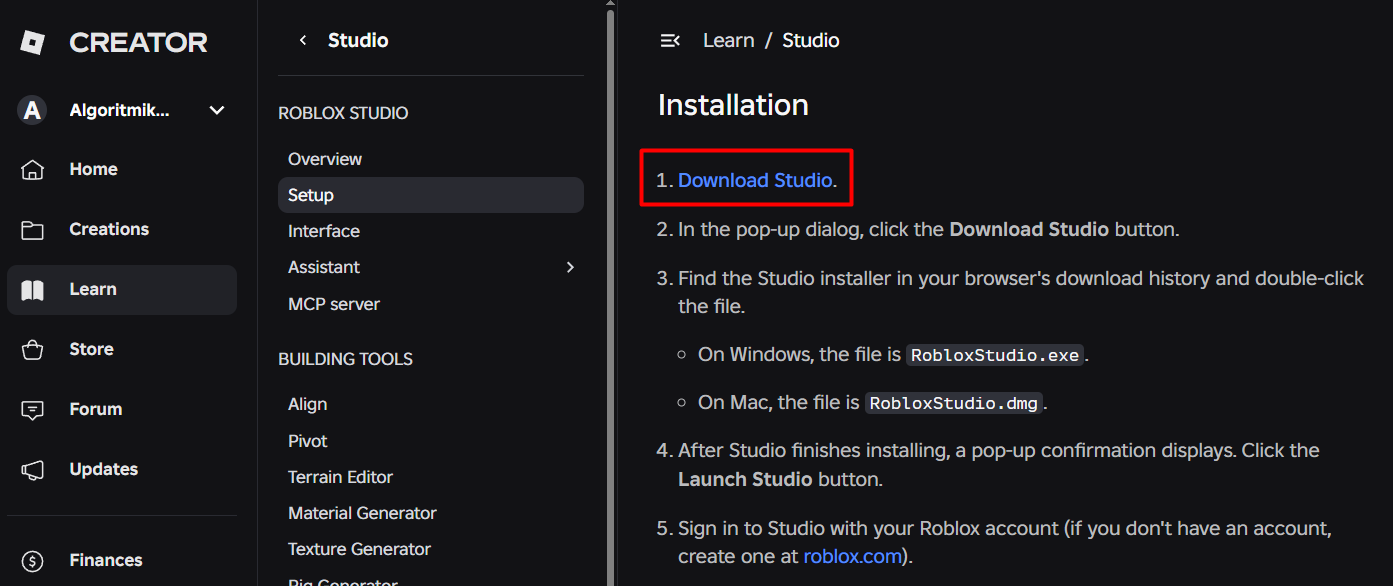
2. Дождитесь подготовки программы и нажмите «Download Studio».
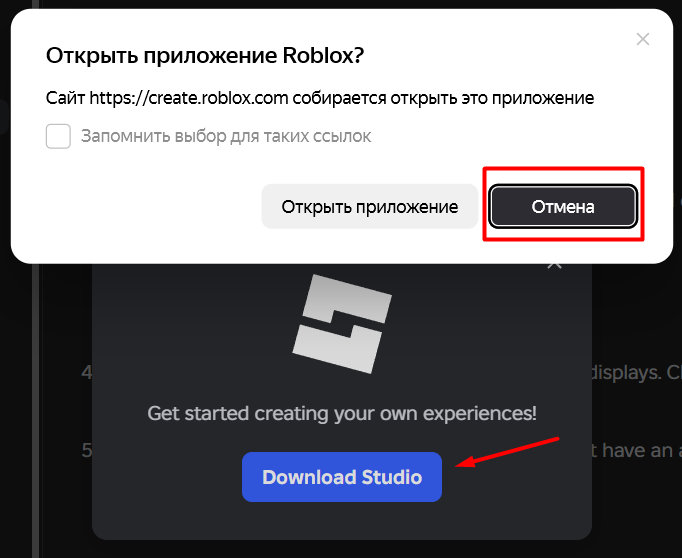
В случае, если у вас возникнет диалоговое окно браузера, как показано на скриншоте, нажмите «Отмена», за тем вновь нажмите на «Download Studio». Начнётся загрузка программы.
3. Разверните меню загрузок и запустите файл, нажав на иконку «Открыть».
Если вы используете другой браузер, расположение меню загруженных файлов может отличаться, но вы всегда сможете найти его в меню вашего браузера.
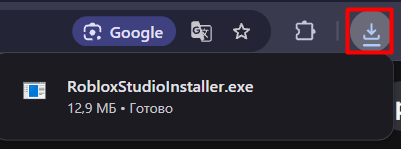
4. Если потребуется, в диалоговом окне нажмите "Запустить".
Если у вас не появилось подобное окно — это нормально. Процесс разнится от устройства к устройству, в зависимости от вашей системы.

5. Дождитесь завершения установки программы.
Скорость установки напрямую зависит от производительности вашего устройства.
6. Авторизация.
Поcле окончания установки программа откроет новое окно.
Переключитесь на него и нажмите «Sign In».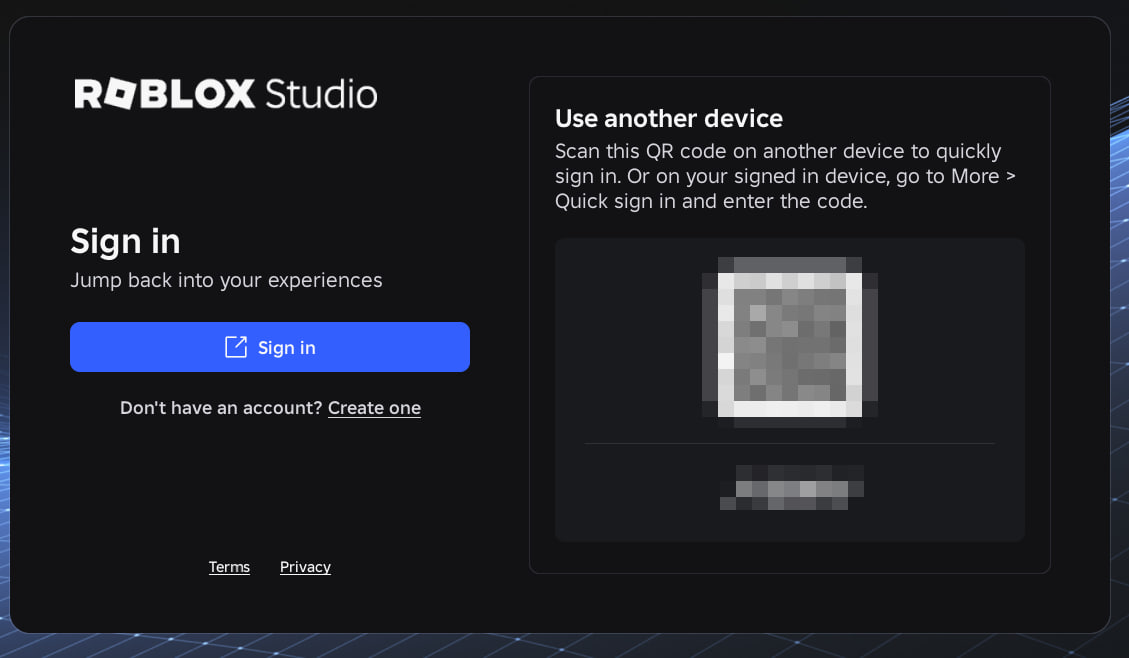
После нажатия на кнопку откроется новая страница в браузере.
Система предложит вам последний профиль, в который вы входили ранее. Нажмите «Continue», если отображается нужный вам профиль для входа или «Change Account», если необходимо его изменить.
Обратите внимание: при выборе второго варианта вам понадобится ввести на новой странице логин и пароль, которые вы использовали ранее при создании профиля и нажать «Log In».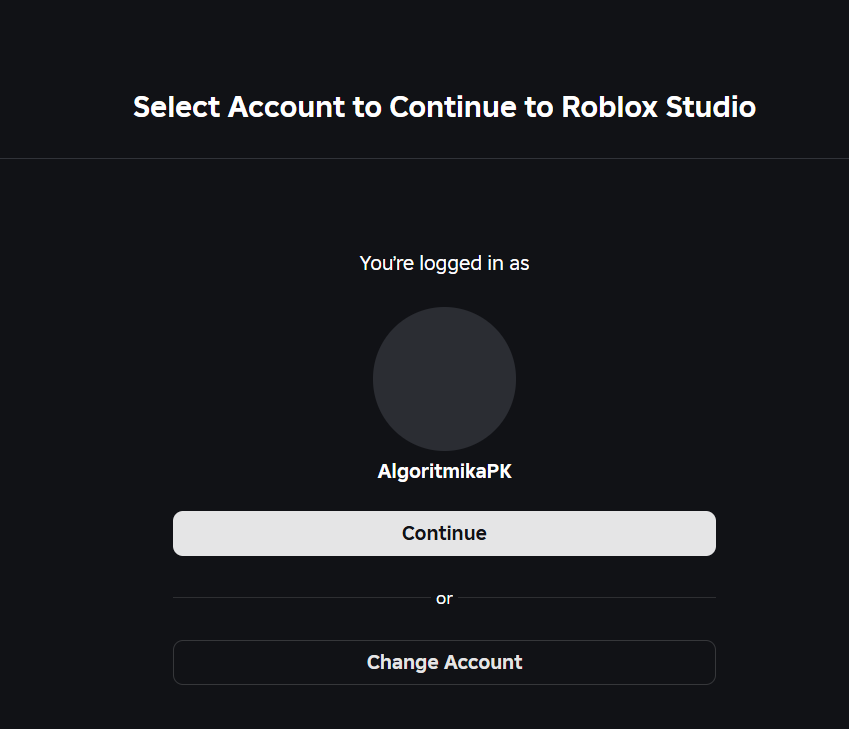
После нажатия на «Continue» появится новое окно в браузере, нажмите на «Открыть приложение».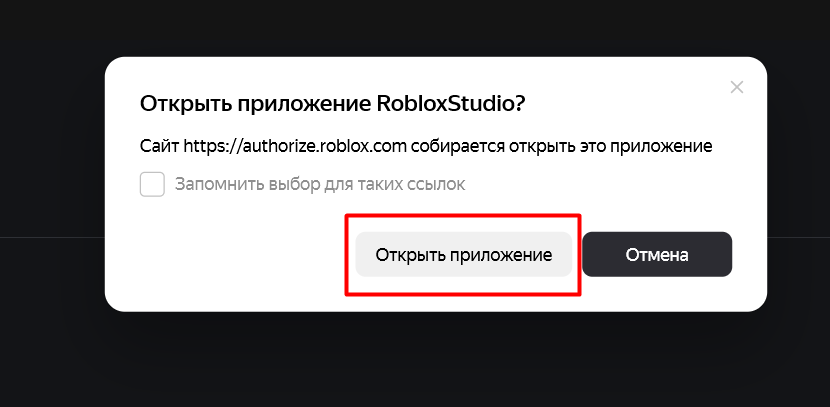
7. У вас может возникнуть окно с необходимостью выполнить небольшое задание.
Иногда при входе Roblox может запросить дополнительную проверку, чтобы убедиться, что вход выполняет человек. Внешний вид проверки может отличаться от примера на скриншоте ниже. Следуйте инструкциям в появившемся окне. Если дополнительная проверка не появилась, просто переходите к следующему шагу.
Задание нужно для того, чтобы удостовериться в том, что ваши запросы не автоматические.

8. Установка завершена.
После выполнения задания (при наличии) и авторизации у вас откроется меню с интерфейсом программы — это главный признак того, что всё установилось и работает.
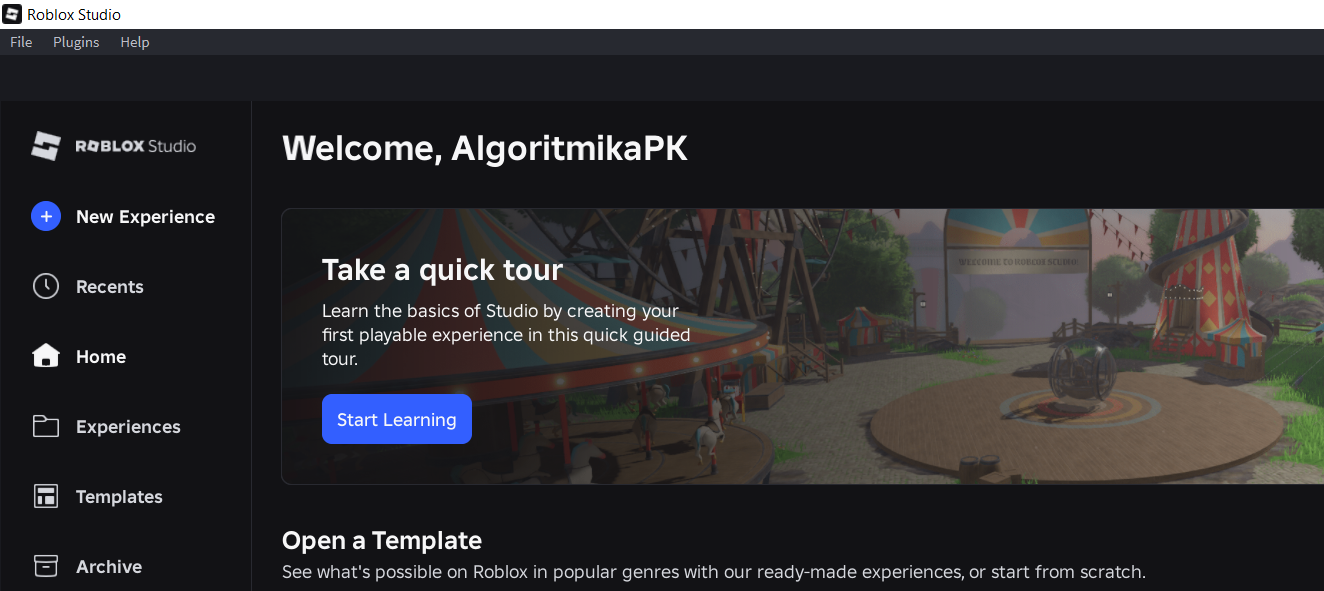
Roblox Studio установлен
Вы готовы к занятию!
Удаление Roblox Studio и Player
1. Удерживайте сочетание клавиш Win + R.
Появится меню выбора, нажмите на «Выполнить».

2. Выполните команду открытия папки с файлами.
Скопируйте текст: %localappdata%\Roblox и вставьте его в открывшемся окне, как показано на фото, а затем нажмите «OK».

3. Удалите всё содержимое папки.
Удерживайте сочетание клавиш «ctrl»+«A» чтобы выделить всё содержимое папки, а затем нажмите правой кнопкой мыши и выберите «Удалить» в контекстном меню.

Программы удалены
Вы можете переустановить их выполнив все шаги из этой инструкции повторно.